Share

Tampilkan postingan dengan label Tips dan Trik. Tampilkan semua postingan

Senin, 26 Desember 2011

6 Tips Menggunakan Facebook Timeline

Facebook Timeline sudah bisa dinikmati sekarang. Sebelumnya, Facebook Timeline sudah bisa dicoba oleh sejumlah developer. Jika Anda melihat tampilan Facebook teman Anda berubah tetapi tampilan Facebook Anda tidak, jangan khawatir karena Anda bukan dilupakan oleh Facebook. Namun, teman Anda mengaktifkannya secara manual. Berikut ada beberapa tips mengenai Facebook Timeline.

1. Aktifkan Facebook Timeline Secara Manual

Bagi Anda yang ingin merasakan Facebook Timeline ini sekarang, Anda bisa mengaktifkannya secara manual dan gampang dengan cara membuka link berikut http://www.facebook.com/about/timeline. Lalu, silakan cek profile Anda karena telah berubah menjadi Facebook Timeline secara otomatis.


2. Publish Facebook Timeline Anda

Anda diberi kesempatan tujuh hari sebelum orang lain dapat melihat tampilan baru tersebut. Jika tidak ingin menunggu terlalu lama, Anda bisa langsung publish  Facebook Timeline tersebut dengan cara klik Publish Now yang ada di profile Anda.


3. Masukkan Cover

Cover memungkinkan Anda memasukkan gambar yang mencerminkan diri Anda. Anda diberi kebebasan untuk menghias Facebook Anda sendiri.


4. Melihat History Anda

Jika Anda ingin mengenang kejadian atau cerita penting dalam hidup Anda, Anda bisa memanfaatkan fitur untuk menentukan tanggal atau bulan yang ingin Anda lihat. Hal ini sangat memudahkan Anda karena dengan Facebook biasa, Anda harus loading per harinya. Tentunya lama untuk menuju kejadian di tahun lalu, bukan?


5. Menambahkan Kejadian Penting di Timeline Anda

Bagi Anda yang memiliki kejadian penting sebelum join di Facebook, Anda bisa menulisnya sekarang dengan mengatur waktu posting menjadi tanggal kejadian tersebut. Lebih jelasnya, Anda bisa melihat contoh di bawah.


6. Mengatur Privasi Anda

Anda bisa menentukan mana yang bisa dilihat oleh orang. Anda bisa menyembunyikan aktivitas atau post yang pernah Anda lakukan sebelumnya.


Selamat mencoba tampilan baru.... :)

Rabu, 21 Desember 2011

Tips Mengisi Liburan Bersama Komputer Kesayangan

Tidak lama lagi kita akan mulai memasuki masa liburan Natal dan Tahun Baru. Menjelang masa liburan ini, adakah di antara rekan-rekan yang tidak pulang ke kampung halaman? Apakah Anda hanya akan di rumah saja? Nah, kali ini saya akan memberikan sedikit tips untukanda yang akan menghabiskan liburan di rumah dan menggunakan komputer untuk menghilangkan kejenuhan.

1. Download Film


Saat ini, sudah banyak orang yang menggunakan komputer atau laptopnya untuk menonton. Film-film pun sudah banyak tersedia di Internet, baik secara gratis maupun berbayar. Jadi, bagi Anda penggemar berat film, tidak ada salahnya Anda mendownload banyak film untuk ditonton nanti saat liburan. Genre film komedi sangat disarankan untuk menghabiskan waktu senggang.

2. Mengikuti Event Liburan di Internet


Bagi rekan-rekan yang senang bermain game online, biasanya di saat-saat liburan Natal dan Tahun Baru, nyaris semua game online menghadirkan event menarik. Berbagai fitur dan lomba akan disajikan di dalam sebuah game online untuk membuat liburan semakin seru. Tidak hanya pada game online, kadang-kadang ada forum dan website yang mengadakan lomba berhadiah khusus untuk liburan Natal. Jadi kita bisa mengikuti lomba, berkompetisi sambil mencari hadiah liburan.

3. Belanja Online


Di saat menjelang Natal dan Tahun Baru, biasanya akan ada promo spesial liburan, berupa diskon atau promo lainnya. Jadi, kita dapat memanfaatkan momen ini untuk berbelanja. Lumayan, membeli barang dengan harga lebih murah akan lebih menghemat uang kita selama liburan.

4. Bersih-bersih Komputer


Nah, selagi masa liburan, jangan lupa juga untuk merawat dan membersihkan komputer kesayangan Anda. Debu-debu dan kotoran yang menempel pada komponen-komponen komputer dapat berpengaruh pada performa komputer Anda, jadi tentunya Anda harus rajin membersihkannya. Bersih-bersih yang dimaksudkan di sini bukan hanya hardware, tetapi juga berlaku untuk software dan data-data yang masih berantakan. Hapuslah software-software dan data-data yang sudah tidak diperlukan agar tidak membanjiri hard disk Anda. Rapihkan file-file yang masih berantakan, kategorikan sesuai keperluan dan jenisnya.

5. Menjalankan Hobi


Anda bisa menjalankan hobi dengan menggunakan komputer. Contohnya saja bagi yang gemar blogging, Anda dapat menulis blog dengan topik selama liburan. Bagi yang gemar Overclocking, Anda dapat latihan overclocking selama waktu liburan ini agar skill-nya lebih baik lagi. Bagi yang gemar desain, dapat membuat karya iseng-iseng untuk mengisi liburan ini.

Semoga tips-tips di atas dapat membantu Anda mengusir kebosanan selama liburan!

Senin, 05 Desember 2011

Cara Mudah Mengambil Gambar dari Dokumen Word

Mungkin Anda pernah mengalami kejadian ini dalam pekerjaan sehari-hari, Anda harus mengambil gambar yang telah disisipkan langsung dalam sebuah dokumen Microsoft Word! Mungkin Anda terpaksa melakukan tersebut karena si pengirim file gambar tidak disertakan secara terpisah. Cara paling umum yang paling sering dilakukan adalah dengan meng-copy gambar tersebut ke aplikasi Paint atau image editor lainnya, lalu save gambar tersebut dalam sebuah file baru. Jika gambar-gambar yang disisipkan di Word tersebut tidak terlalu banyak, sebenarnya menggunakan cara ini tidak terlalu bermasalah. Tetapi, bagaimana jika gambar yang disisipkan sangat banyak? Cara ini akan membuat kita repot dan memperlambat pekerjaan.

Tidak ingin menggunakan cara tersebut? Berikut ini trik yang paling mudah untuk mengambil gambar-gambar yang telah disisipkan di dalam dokumen word tersebut, yaitu dengan cara men-save as dokumen word tersebut sebagai “web page”.

Di bawah ini adalah langkah-langkah mudahnya:

1. Siapkan dokumen Word yang gambar-gambarnya akan diambil.


2. Klik icon Microsoft Office di kiri atas dan pilih Save As (Microsoft Word 2007 & 2010) atau “File > Save As” (Microsoft Word 2003).


3. Pada bagian save as type, gantilah tipe file menjadi Web Page, seperti gambar di bawah ini.


4. Tentukan folder untuk menyimpan data tersebut, tentukan nama file, lalu pilih Save.

5. Bukalah folder tempat menyimpan data tadi. Di dalamnya akan terdapat 1 file HTML dari dokumen yang kita save tadi dan subfolder directory elemen-elemen yang ada di dalamnya.


Gambar-gambar yang akan kita ambil otomatis sudah berada di subfolder yang berisi elemen-elemen tersebut!


Minggu, 06 November 2011

Tips Memunculkan Check Box pada Windows 7

Kita sering melakukan pemilihan beberapa file sekaligus pada komputer. Misalnya memilih banyak file audio sekaligus untuk dimasukkan ke dalam music player, mengopi beberapa file, ataupun menghapus lebih dari satu file dari hard drive kita. Nah, sadarkah Anda semua bahwa cara kita melakukan pemilihan lebih dari satu file ini umumnya terpatok pada 3 metode?

Metode Pemilihan Beberapa File

Metode pertama yaitu melalui drag sebuah area dan blok (menyorot) beberapa file sekaligus. Metode kedua adalah dengan dengan menahan tombol Ctrl (Control) dan memilih (klik 1x) beberapa file sekaligus. Metode ketiga mirip dengan menahan tombol Shift.

Beberapa Permasalahan yang Sering Terjadi

Saat menggunakan metode pertama dan ketiga, kita terbatas pada suatu area dan urutan tertentu. Bagaimana dengan file yang letaknya tidak berdekatan atau terhalang file lain? Untuk kasus seperti ini, perhatikan gambar di bawah.


Jika kita menggunakan metode pertama atau ketiga maka hasil yang didapat akan terlihat seperti gambar di atas. Namun, bagaimana jika kita tidak ingin mengikutsertakan beberapa file yang lain? Contohnya seperti gambar di bawah ini


Terpaksa Anda harus menggunakan metode kedua, bukan? Dengan cara menahan tombol Ctrl dan memilih kembali file-file yang tidak ingin diikutsertakan dalam sorotan.

Akan tetapi, saat menggunakan cara kedua pun terkadang masih terjadi masalah. Saat Anda menggunakan metode tersebut dan secara tidak sengaja mouse Anda tergeser, maka file tersebut akan ter-copy secara otomatis. Kejadian tersebut dapat dilihat pada gambar di bawah ini, 2 file yang tersorot merupakan copy-an dari file yang dilingkari akibat ketidak-sengajaan.


Another Method
Nah, sebenarnya selain 3 cara yang telah dijelaskan sebelumnya , masih ada cara lain yang jarang digunakan secara umum, yaitu menggunakan Check box. Ya, sesuai dengan istilahnya, kita akan menggunakan check box untuk memilih dan menyorot file mana saja yang ingin kita pilih.

How To Show the Check Box
Pertama,  masuklah ke windows explorer (Windows + E /run “explorer”) dan carilah Menu Organize pada toolbar yang berada di bagian atas windows.


Lalu, pilihlah sub menu Folder and search options. Setelah windows Folder options muncul, pilihlah tab view pada bagian atas windows nya.


Cobalah scroll list pilihan pada bagian Advanced settings dan centanglah option Use check boxes to select items lalu pilihlah ok.


                                                         Let’s Use the Check Boxes

Maka, check box akan muncul di sebelah kiri masing-masing file saat cursor kita menyentuh atau melewati file tersebut. Kita bisa menggunakan check box ini untuk memilih beberapa file sekaligus tanpa harus mengalami masalah-masalah yang telah dibahas sebelumnya. Perhatikan gambar di bawah ini untuk hasilnya


Selamat Mencoba...

Senin, 26 September 2011

Apakah Perangkat BlackBerry Anda Produk Rekondisi?

Beberapa waktu lalu, pengguna perangkat BlackBerry dikejutkan dengan sebuah kabar yang kurang menyenangkan. Kabar tersebut menyatakan kalau setiap perangkat BlackBerry dengan PIN berawalan angka “3” merupakan produk rekondisi! Untuk semakin meyakinkan setiap penerima pesan, si pengirim mengklaim kalau ia mengutip berita tersebut dari sebuah stasiun TV ternama Indonesia. Benarkah isi pesan tersebut?


PIN BlackBerry yang diawali angka "3" menyatakan kalau produk tersebut rekondisi?

Sebelum menjawab pertanyaan di atas, mari kita mencari tahu apa arti sebenarnya dari kata rekondisi. Rekondisi atau dalam bahasa Inggris disebut Recondition secara harafiah berarti mengembalikan sebuah produk ke kondisi yang lebih baik dengan cara mengganti part. Dengan kata lain, rekondisi berarti produk bekas yang telah diganti partnya agar dapat (kembali) berjalan baik dan tampil layaknya sebuah produk baru.

Apakah isi pesan yang ada di awal artikel ini benar? Menurut Berry Indo, pesan tersebut tidak dapat dibuktikan kebenarannya. PIN BlackBerry yang diawali oleh angka “2” berarti perangkat tersebut dapat mendukung jaringan GSM. Sedangkan, PIN BlackBerry yang diawali oleh angka “3” berarti perangkat tersebut sudah mendukung jaringan GSM dan CDMA!

Mungkin Anda sering melihat orang yang menggunakan BlackBerry dengan PIN berawalan angka “5” dan “6”. Ternyata PIN tersebut digunakan jika Anda menggunakan BlackBerry Connect. BlackBerry Connect adalah sebuah fasilitas yang diberikan oleh RIM untuk orang yang menggunakan handset selain BlackBerry. Fasilitas ini diadakan agar semua perangkat dapat menggunakan layanan BIS.

Sabtu, 10 September 2011

Merampingkan Ukuran Foto dengan ACDSee Photo Manager 12

Saat ini kualitas foto yang dihasilkan sebuah kamera, baik itu dari DSLR, kamera pocket, maupun kamera dari ponsel, sangat baik dan memiliki resolusi yang tinggi. Menyimpan foto-foto dengan kualitas tinggi dilakukan agar ketika ingin dilihat kembali, foto tersebut akan terlihat jelas atau dapat dicetak dengan ukuran yang besar. Namun hal ini cukup menjadi masalah ketika kita hanya ingin berbagi cerita di dalam foto tersebut hanya dengan cara meng-upload ke situs jejaring sosial. 

Ukuran foto yang ditampilkan situs jejaring sosial tidaklah besar bahkan tidak sebesar ukuran sebuah monitor dengan resolusi 1024 x 768 pixels. Selain itu ukuran foto yang besar membuat proses mengupload menjadi terasa lambat, apalagi jika foto tersebut ada dalam jumlah yang cukup banyak.

Untuk mengatasi masalah ini salah satu cara yang ada yaitu mengecilkan ukuran foto menjadi lebih ideal dengan menggunakan ACDSee Photo Manager 12. Aplikasi yang berbasis pengaturan gambar ini cukup mudah digunakan. Langkah-langkah untuk mengecilkan ukuran foto pun hanya sedikit. Berikut ini video tutorial untuk melihat langkah-langkah tersebut.

Minggu, 31 Juli 2011

[Tutorial] Mengubah Background Image LogOn Screen di Windows 7

Anda bosan dengan background image di logon screen bawaan dari sistem operasi Windows 7 dan ingin menggantinya dengan gambar yang Anda sukai? Anda bisa mengubah background image tersebut hanya dengan mengubah sebuah entri di registry dan mengkopi sebuah file wallpaper ke tempat tertentu di partisi sistem operasi. Kami akan menunjukkan langkah demi langkah cara melakukannya dalam artikel ini.

Catatan: Bila Anda tidak terbiasa bermain-main dengan registry, harap berhati-hati agar tidak mengubah entry registry yang tidak seharusnya diubah. JagatReview tidak bertanggung jawab atas kemungkinan adanya permasalahan yang mungkin terjadi karena kesalahan pengubahan registry.

Langkah pertama yang harus dilakukan adalah mengubah sebuah entri di registry Windows 7. Entry registry tersebut sebenarnya disediakan untuk mempermudah produsen komputer branded dalam memasang background image mereka pada produk-produk yang dijual.

undefined
  Buka "Registry Editor" dengan mengetikkan "regedit" pada jendela "Run".


                                            Tampilan awal "Registry Editor" di Windows 7.

Setelah jendela “Registry Editor” terbuka, di kolom kiri arahkan editor ke “HKEY_LOCAL_MACHINE\Software\Microsoft\Windows\CurrentVersion\Authentication\LogonUI\Background\”. Setelah membuka “Background”, beralihlah ke kolom kanan. Bila Anda menemukan entry “OEMBackground”, ubah nilainya ke “1″ dengan melakukan klik ganda pada entry tersebut dan memasukkan nilai “1″ (tanpa tanda kutip) pada dialog yang muncul.


 Bila entry “OEMBackground” belum tersedia, Anda bisa membuatnya terlebih dahulu dengan cara melakukan klik kanan di area kolom kanan, kemudian memilih “New”, “DWORD (32-bit) Value”, kemudian mengetikkan nama dari entry tersebut. Catatan: perhatikan penulisan huruf besar dan kecil pada nama DWORD (32-bit) Value tersebut.

Langkah berikutnya, siapkan gambar yang akan digunakan sebagai pengganti background image bawaan sistem operasi Windows 7. Gambar yang disiapkan sebaiknya memiliki aspek rasio yang sama dengan monitor yang Anda gunakan. Selain itu, pastikan gambar tersebut berformat JPEG dan berukuran tidak lebih dari 256 KB.

Kemudian, kopi gambar tersebut ke folder “%windir%\system32\oobe\info\backgrounds”. Anda mungkin tidak menemukan folder “info” dan “backgrounds”. Jangan khawatir, Anda bisa membuatnya sendiri. Catatan: ganti “%windir%” dengan alamat drive tempat sistem operasi Windows 7 terinstall.


 Langkah terakhir, ubah nama file gambar tersebut menjadi “backgroundDefault” dengan ekstensi “.jpg”.

Setelah langkah-langkah tersebut selesai Anda jalankan, coba restart komputer Anda dan lihat perubahan yang terjadi di Logon Screen Anda!


Sabtu, 30 Juli 2011

Cara Memperbaiki "\Windows\SYSTEM32\CONFIG\SYSTEM" yang Corrupt


Windows XP could not start because the following file is missing or corrupt: \WINDOWS\SYSTEM32\CONFIG\SYSTEM
Well, sepertinya message error diatas bukan hal yang asing buat kalian yang sering benerin komputer alias teknisi komputer. Menurut si empunya OS, error tersebut diakibatnya registry yang korup. Penyebabnya adalah komputer mendadak mati, entah itu dilakukan secara sadar sama user-nya ato ngga sadar (mati lampu, dimatiin langsung sama PLN) yang mengakibatkan kerusakan pada file system, khususnya registry.
Menurut situs resmi Microsoft di sini, ada beberapa metode untuk me-recovery registry yang telah korup diantara lain ialah;
  1. Automatic solve; menggunakan tools yg telah disediakan oleh microsoft, yaitu Guided Help. Jadi kita tinggal klik software ini terus bengong ngeliatin ini tools gerak-gerak sendiri nge-repair si registry. Menurut pengalaman saya pribadi, registry boleh kembali sedia kala tetapi tidak untuk konfigurasinya. Konfigurasi registry ternyata di-reset sehingga kembali seperti ketika habis install ulang. Semua settingan program yang telah terinstall hilang semua. Klik disini kalo mau mencoba tool tersebut.
     
  2. Manual solve; terdiri dari 3 cara manual alias ngutak-ngutik sendiri, tapi disini saya ngga akan bahas sampe detail. Pertama adalah menggunakan recovery console. Kemudian ketik seperti dibawah ini
md tmp
copy c:\windows\system32\config\system c:\windows\tmp\system.bak
copy c:\windows\system32\config\software c:\windows\tmp\software.bak
copy c:\windows\system32\config\sam c:\windows\tmp\sam.bak
copy c:\windows\system32\config\security c:\windows\tmp\security.bak
copy c:\windows\system32\config\default c:\windows\tmp\default.bak

delete c:\windows\system32\config\system
delete c:\windows\system32\config\software
delete c:\windows\system32\config\sam
delete c:\windows\system32\config\security
delete c:\windows\system32\config\default
copy c:\windows\repair\system c:\windows\system32\config\system
copy c:\windows\repair\software c:\windows\system32\config\software
copy c:\windows\repair\sam c:\windows\system32\config\sam
copy c:\windows\repair\security c:\windows\system32\config\security
copy c:\windows\repair\default c:\windows\system32\config\default
Kemudian exit recovery console dan restart
Nah, langkah berikut ini yang agak mustajab alias mustahil dilakukan. Si microsoft meminta kita untuk masuk ke safe mode. Ya aneh dong, udah tau registry-nya aja korup. Mending pake System Restore Point aja.
Setelah masuk windows dengan safe mode, lakuka langkah di bawah ini;

  1. Buka Windows Explorer
  2. Klik Tools, pilih Folder options
  3. klik View tab
  4. Pada pilihan Hidden files and folders, pilih Show hidden files and folders, kemudian centang Hide protected operating system files (Recommended)
  5. Klik Yes ketika dialog konfirmasi muncul
  6. Klik 2x pada drive tempat instalasi XP (biasanya di C: )
  7. Buka folder System Volume Information folder, lihat folder dengan struktur penaamaan folder diawali dengan kata ”RPx”, x berarti angka. Contohnya “C:\System Volume Information\_restore{D86480E3-73EF-47BC-A0EB-A81BE6EE3ED8}\RP1\Snapshot”
  8. Kemudian copy isi folder tersebut ke C:\Windows\Tmp folder:
    • _REGISTRY_USER_.DEFAULT
    • _REGISTRY_MACHINE_SECURITY
    • _REGISTRY_MACHINE_SOFTWARE
    • _REGISTRY_MACHINE_SYSTEM
    • _REGISTRY_MACHINE_SAM
  9. Kemudian Rename files di C:\Windows\Tmp folder menjadi:
    • Rename _REGISTRY_USER_.DEFAULT to DEFAULT
    • Rename _REGISTRY_MACHINE_SECURITY to SECURITY
    • Rename _REGISTRY_MACHINE_SOFTWARE to SOFTWARE
    • Rename _REGISTRY_MACHINE_SYSTEM to SYSTEM
    • Rename _REGISTRY_MACHINE_SAM to SAM
Oke jika langkah diatas sudah laksanakan kita lanjut karena masih ada langkah terakhir nih.
Masuk recovery console lagi, ketik seperti di bawah ini
del c:\windows\system32\config\sam
del c:\windows\system32\config\security
del c:\windows\system32\config\software
del c:\windows\system32\config\default
del c:\windows\system32\config\system
copy c:\windows\tmp\software c:\windows\system32\config\software
copy c:\windows\tmp\system c:\windows\system32\config\system
copy c:\windows\tmp\sam c:\windows\system32\config\sam
copy c:\windows\tmp\security c:\windows\system32\config\security
copy c:\windows\tmp\default c:\windows\system32\config\default
Selesai, exit, restart.
———————————————————————————————————————
Well, langkah diatas adalah teknik recovery registry versi microsoft yang saya dapat dari Support Microsoft. Dijamin berhasil tapi data settingan registry akan dikembalikan pada kondisi default. Tapi kalo mau konfigurasi tetep sama plus windows berhasil diperbaiki, maka ikutilah tutorial dibawah ini

Langkah pertama yang dibutuhkan adalah software. Yak, software itu bernama “Registry Restore Wizard”. Download aja DISINI. Kalo gak bisa didownload, coba cari software Hiren’s BootCD 

Next step is booting from Hiren’s BootCD, kemudian pilih Mini Windows Xp (kita akan coba mem-by-pass windows yg telah rusak tersebut). Setelah masuk windows, masuk ke direktori CD Hirens dan pilih 

AutoPlay. Pilih menu -> other –> registry restore wizard
 
Menu

Lalu tentukan lokasi Windows anda (Default pada C:\Windows)

RRW

Kemudian pilih ‘Fix the system registry to that of a previous state’

Fix

Tentukan restore point yang diinginkan

Original 

Final

Pilih Yes, dan restart. 

Selesai dan Check Windows anda kembali, Semoga Berhasil dan Bermanfaat amin :D

Cara Mengubah/Convert File CDA ke MP3

Apa kalian pernah memiliki file CDA yang hanya berukuran 1KB didalam CD/DVD anda? yap pasti kalian bingung untuk mengocpynya. sekarang saya akan menulis artikel yang berjudul Cara Mengubah/Convert File CDA ke MP3. Cara cukup mudah, yang anda perlukan hanyalah sebuah Windows Media Player bawaan dari Windows. Jika belum punya, silahkan dicari lewat google.. hehehe

1. Pastikan anda punya file berbentuk CDA dari sebuah Kaset CD/DVD
2. Buka file tersebut dengan Windows mediaplayer
3. Tekanlah ripping mp3 pada Windows media player kurang lebih seperti ini


4. Tunggu hingga prosesnya selesai.
5. Lokasi File Mp3 yang sudah di Rip tersebut berada di More Option.

Sabtu, 23 Juli 2011

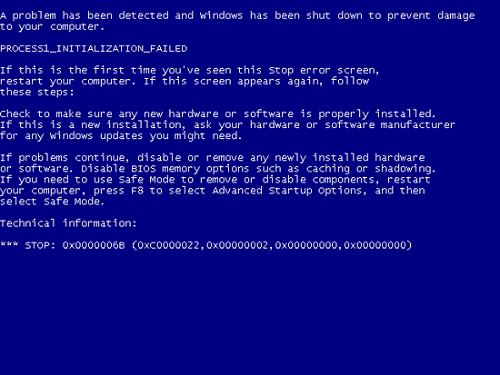
Cara Memperbaiki Windows 7 Blue Screen : 0x0000006B

Ada beberapa kejadian yang mengakibatkan blue screen salah satunya adalah blue screen kesalahan STOP : 0x0000006B pada Windows 7, kadang orang merasa frustasi ketika datang blue screen dan beberapa diantaranya pengguna komputer ketika terjadi blue screen melakukan reinstall Windows. Tetapi jika anda mengalami masalah dengan kode diatas anda bisa mencoba cara ini.

Microsoft telah mengidentifikasi masalah pada Windows 7 yang crash (BSOD) selama proses mulai dengan STOP: pesan kesalahan 0x0000006B dan gagal untuk boot. Pesan kesalahan lengkap terlihat seperti di bawah ini,

Blue Screen 
STOP: 0x0000006B (Parameter1, Parameter2, Parameter3, Parameter4)


PROCESS1_INITIALIZATION_FAILEDMasalah ini terjadi karena file Bootcat.cache rusak atau karena ukuran file Bootcat.cache berubah sejak awal sukses star up Windows terakhir. Untungnya Microsoft telah merilis perbaikan untuk masalah ini di Windows 7 Service Pack 1.

Tetapi jika anda tidak ingin men-download Windows 7 SP1 anda bisa gunakan cara berikut ini dengan sederhana yaitu dengan mulai komputer menjalankan Windows 7 dari hard disk bootable atau dari USB drive dengan menggunakan media instalasi Windows dan kemudian anda hapus file Bootcat.cache, dan kemudian restart komputer. File Bootcat.cache terletak di :

% SystemRoot% \ system32 \ codeintegrity

Untuk lebih jelasnya anda bisa baca disni

http://support.microsoft.com/kb/981833/

Senin, 18 Juli 2011

Cara Memodifikasi Navigasi Halaman : NewerPost, Home, Dll Di Blogger

Cara Membuat Navigasi Halaman Di Blog Blogger

Seperti panduan untuk blogger yang lainnya, langkah pertama yang harus di lakukan adalah login dulu ke blogger.
Setelah berada di dashboard blogger silakan pergi ke Rancangan/Tata Letak => terus ke bagian Edit Html.

Cari Kode


]]></b:skin>
Kemudian letakkan kode ini diatasnya
/* ----- Page Navigation styles ----- */
.showpageNum a {
padding: 2px 5px;
margin:0 5px;
text-decoration: none;
border:1px solid #ccc;
-webkit-border-radius:3px;-moz-border-radius:3px;
background: #eee;
}
.showpageOf {
margin:0 8px 0 0;
}
.showpageNum a:hover {
border:1px solid #ccc;
background: #ddd;
}
.showpagePoint {
color:#fff;
text-shadow:0 1px 2px #333;
padding: 2px 5px;
margin: 2px;
font-weight: 700;
-webkit-border-radius:3px;-moz-border-radius:3px;
border:1px solid #999;
background: #666;
text-decoration: none;
}
Setelah kode di atas sudah di letakkan di tempat yang benar, sesuai dengan instruksi di atas maka langkah selanjutnya cari kode
Kemudian letakkan kode ini di atas kode tadi

~~~~~~~~~~~~~~~~~~~~~~~~~~~~~~~~~~~~~~~~~~~~~~~~~~~~~~~~~~~~~~~~~~~

Mengganti Navigasi Halaman Dengan gambar


Blogger Older Newer Home Button


Berikut Cara Mengganti Navigasi Blog Dengan Gambar:

1. Login ke akun Blogger anda

2. Plih Layout &gt; Edit HTML, lalu centang Expand Widget Template

3. Cari kode berikut:


- <data:newerPageTitle/> ganti dengan <img src="URL-GAMBAR-PREVIOUS" border="0" />
- <data:olderPageTitle/> ganti dengan <img src="URL-GAMBAR-NEXT" border="0" />
- <data:homeMsg/> ganti dengan <img src="URL-GAMBAR-HOME" border="0" />

- ganti dengan
- ganti dengan
- ganti dengan

Nah, icon Gambarnya kamu bisa pilih yang ini:


Tapi kamu juga bisa gunakan icon kamu sendiri....

5. Terakhir, klik Save Template.

Sabtu, 16 Juli 2011

Cara Mudah Membagi Partisi Harddisk Windows XP, Vista, Seven


Jika anda memiliki komputer atau laptop dengan jumlah partisi hanya satu bagian alias harddisk tidak dibagi sama sekali, berikut ini Kang Eko akan membahas Cara Mudah Membagi Partisi Harddisk Windows XP, Vista, Seven. Cara membagi partisi harddisk yang Kang Eko akan bahas ini terbukti manjur dan cepat serta tidak merusak system ataupun data pada komputer anda. Mari belajar bersama !